



Mini PC não liga, tela não mostra imagem.

- Mau funcionamento da BIOS: Após pressionar o botão de energia, pressione repetidamente F7 sem interrupção para verificar se você consegue acessar a interface da BIOS. Se você conseguir entrar na interface da BIOS, está tudo bem. Você pode pressionar F3 ou F9 para resetar a BIOS e, em seguida, pressionar F4 ou F10 para salvar as alterações (um aviso no canto inferior direito da BIOS informará quais teclas usar para resetar e salvar). Se o problema persistir após reiniciar o computador, pode ser necessário reinstalar o Windows ou substituir o disco rígido.
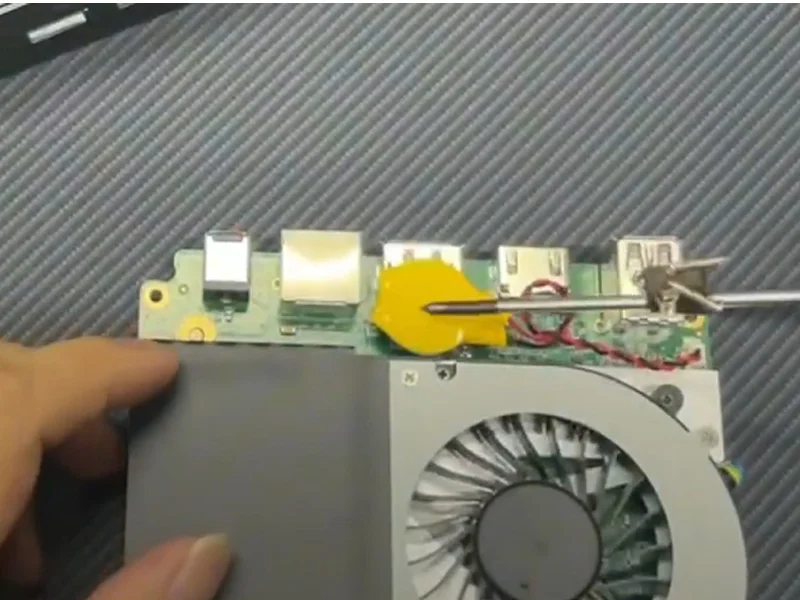
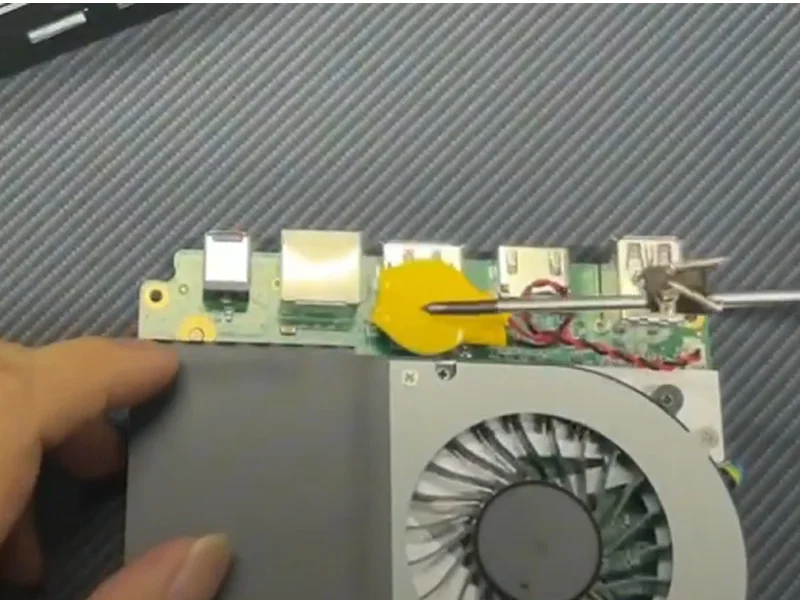
- Não consigo acessar a BIOS: Se a operação acima não permitir o acesso à BIOS, você pode verificar o manual do usuário para encontrar o orifício de reset e usar um clipe de papel para resetar a BIOS. Se o seu Mini PC não tiver um botão ou orifício de reset, será necessário abrir o Mini PC. Localize a bateria tipo botão que alimenta a BIOS e desconecte-a da placa-mãe para resetar a BIOS. Você pode encontrar o Mini PC que você comprou na página de suporte e verificar se há um tutorial detalhado sobre como resetar a BIOS. Em seguida, proceda com a verificação do primeiro item.
- Falha na memória: Se você tentou todos os métodos acima e ainda não consegue ligar o computador, e não consegue entrar no BIOS pressionando F7, você pode tentar substituir a memória. Se você estiver usando uma memória desconhecida, pode ser incompatível com o computador. Você precisa substituí-la por uma memória de marcas conhecidas, como Samsung, Kingston, Hynix, Intel, Micron, etc. Se você estiver usando memória de uma marca respeitável ou fornecida pela Chatreey, você pode tentar remover um pente de memória (se o seu mini PC for de memória dual-channel) e usar um pente para verificar se há falhas. Se a falha ainda existir, você pode inserir outro pente de memória no outro slot de memória do mini PC para verificar se um dos pentes de memória ou um dos slots de memória está com defeito. Quando você detectar um pente de memória defeituoso, você pode entrar em contato com seu fornecedor de memória para substituir a memória. Se ambos os pentes de memória não funcionarem corretamente, você precisa entrar em contato com o fornecedor do mini PC para substituir o mini PC.
- Adicionando ao terceiro ponto: Se o seu computador suporta memória DDR5, então, na primeira vez que você o inicializar, a BIOS do computador pode levar de 5 a 15 minutos para reconhecer a memória DDR5 recém-instalada. Durante esse período, o computador permanecerá em uma tela preta e não inicializará. Isso não é uma falha do computador. É apenas que, na primeira vez que você inicializa, o computador precisa de mais tempo para reconhecer a memória e salvar seus dados, por isso leva mais tempo para iniciar. Depois que o computador inicializar normalmente, o tempo de inicialização voltará ao normal a partir da segunda vez em diante. No entanto, se você atualizar ou substituir a memória, ou se a bateria da BIOS estiver descarregada, ou se você atualizou a BIOS, então a BIOS precisará ler e salvar os dados da memória novamente. Neste caso, o melhor a fazer após a inicialização é não fazer nada e esperar por 15 minutos para ver se o computador volta ao normal.